
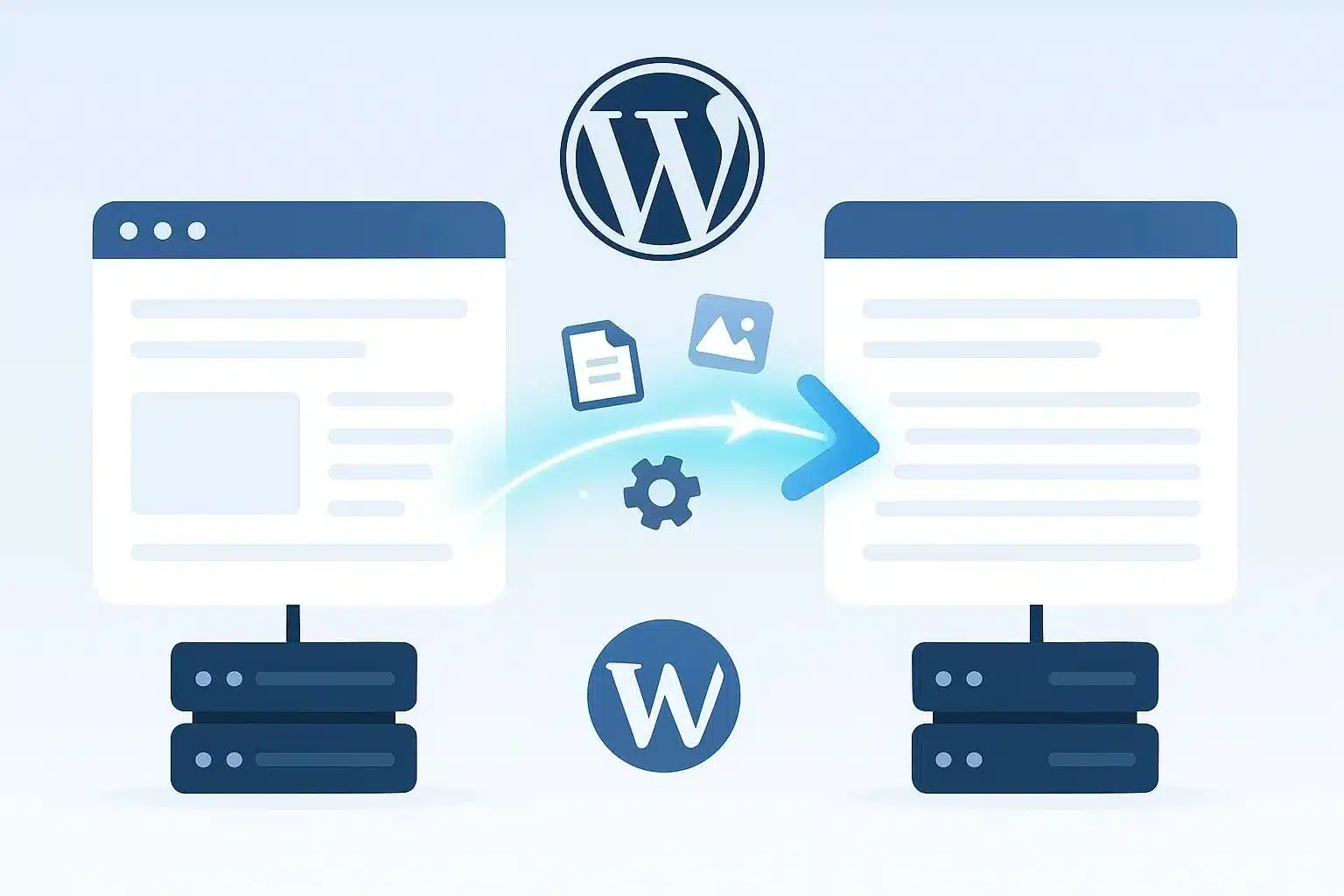

Presun WordPress webu na nový hosting nemusí znamenať výpadok ani stratu SEO. Ak postupuješ systematicky – záloha, test, prepnutie DNS – väčšinu migrácií zvládneš za pár hodín. Tento návod platí pre blog, firemný web aj WooCommerce.
Pred migráciou: checklist
- Plná záloha súborov + databázy (UpdraftPlus alebo export z panelu)
- Zoznam aktívnych pluginov a verzií
- Export DNS záznamov (A, CNAME, MX)
- Nižší TTL DNS 24 h pred prestupom (300–600 s)
- Testovacia subdoména na novom hostingu
Krok 1: Príprava nového hostingu
Na novom hostingu vytvor databázu, FTP/SFTP účet a nainštaluj WordPress alebo nahraj súbory zo zálohy. Skontroluj PHP verziu (8.1+), memory_limit a SSL certifikát. HostCreators a podobní poskytovatelia umožňujú inštaláciu jedným klikom.
Krok 2: Presun súborov a databázy
Stiahni celý priečinok /web alebo public_html cez SFTP. Importuj SQL dump do novej databázy. V wp-config.php uprav DB_NAME, DB_USER, DB_PASSWORD, DB_HOST. Nástroj Duplicator alebo All-in-One WP Migration zjednoduší celý proces.
Krok 3: Search-replace URL
Ak testuješ na subdoméne, musíš v databáze nahradiť starú URL novou (WP-CLI search-replace alebo plugin Better Search Replace). Po prepnutí na produkčnú doménu opakuj replace. Vždy najprv záloha pred replace.
Krok 4: DNS a SSL
Zmeň A záznam domény na IP nového servera. Po propagácii (minúty až hodiny) over HTTPS a mixed content. Rank Math a Google Search Console aktualizuj až keď web beží stabilne na novej adrese.
WooCommerce a e-mail po migrácii
Skontroluj WooCommerce → Stav → nástroje → získaj permalinks. Otestuj objednávku a odosielanie e-mailov (WP Mail SMTP). Cache plugin vymaž a regeneruj. Viac o e-shope v WooCommerce návode.
Čo robiť, keď niečo zlyhá
Biela obrazovka: zapni WP_DEBUG v wp-config. Chyba pripojenia k DB: skontroluj údaje v wp-config. Rozbité odkazy: search-replace URL. Stratené obrázky: skontroluj cestu uploads a oprávnenia 755/644. Ak nevieš opraviť, obnov zálohu a diagnostikuj jednu zmenu naraz.
Pozrite si aj ako presmerovať doménu alebo transfer domény.
Shrnutí
Migrácia WordPress = záloha, presun, search-replace, DNS, test. Plánuj ju mimo špičky trafficu. Ďalšie tipy nájdeš v WordPress návody a v článku o zrýchlení WordPress.
Naše odporúčanie
Využite jednoduchý nástroj na migráciu od Hostcreators – článok o tom prečo zvoliť hostcreators a ako na ňom premigrovať WordPress web.